jueves, 16 de febrero de 2012

Análisis: Skyrim

Creado por Andreu

Lanzado el 11/11/11 y a tres meses vista, se presenta un buen momento para analizar con suficiente visión el impacto que ha supuesto Skyrim, la quinta parte de la saga “The Elder Scrolls” en el mundo de los videojuegos.

Antecedentes

Remontarnos a conocer toda la historia de esta saga daría para un extenso artículo y solo conoceríamos la trama principal que sirve de hilo conductor durante los cinco principales juegos (en total 18 incluyendo expansiones y juegos para móvil) obviando por completo que cada juego es un mundo entero con varias historias, casi siempre bastante extensas donde conocer las hasta diez razas existentes del mundo. Esto da una buena idea del universo que presenta “The Elder Scrolls”, universo que por cierto incluye literatura propia, solo en Skyrim se pueden encontrar y leer algo más de 400 libros.

Skyrim y nuestro momento

Skyrim, una de las nueve provincias del continente de Tamriel en las que se desarrolla la saga, es una de las provincias del norte y cuna de los nórdicos. Los sucesos acontecen 200 años después de la anterior entrega. Ahora el Imperio, gobernado por una poderosa familia de aldmers (la raza de altos elfos) a raíz de la muerte del Rey, ha prohibido el culto a Talos (primer emperador al que adoran como un Dios) y se origina una guerra civil entre los dos bandos: los leales al imperio y Los Capas de la Tormenta, nórdicos rebelados que luchan por la independencia de Skyrim.

El jugador en la historia

Quien solo quiera conocer la trama principal de Skyrim puede dejarse llevar a través de tres actos y veinte misiones a lo largo y ancho de Skyrim (con 40 km. de extensión) donde aliarse con uno u otro bando y conocer el desenlace de la guerra civil pero sin olvidar que se ha cumplido una antigua profecía: los dragones han vuelto y eres el Sangre de Dragón, el único capaz de derrotar a Alduin el Dios de estas bestias aladas. Seguir únicamente la trama principal puede no ser suficiente y puede llevarte algo más de lo esperado. A medida que se avanza en la historia aparecen compañeros, aliados y enemigos o personajes que requerirán de nuestra ayuda, todos con sus propias historias interrelacionadas con el mundo y sus ciudades. Un universo de historias que completar mucho más extensas que la trama principal. Para hacer estas miles de historias tenemos miles de caminos y miles de maneras de llevarlas a cabo. No tenemos por qué hacer esta aventura solo; se unirán a nuestra causa aventureros a los que hayamos ofrecido ayuda, dirigentes de comarcas amigas nos facilitarán escolta o hasta podremos contratar mercenarios.

Variables

Cada paso que demos y cada decisión que tomemos influirán en el comportamiento y la manera en que nos ven el resto de personajes y esto influirá en la dificultad de realizar ciertas misiones. Si somos un amable personaje tendremos fácil acceso a las ciudades sin que sepan que en realidad somos unos sigilosos ladrones planeando asaltar todas las casas, en cambio si somos un guerrero con reputación de causar problemas las ciudades estarán sobre aviso y deberemos enfrentarnos a toda la guardia antes de conseguir entrar en ellas. Nos ayudarán en nuestra aventura multitud de habilidades como la magia, herrería, alquimia… todas con sus propias especialidades y técnicas que aprender a través de libros, experiencia o maestros. Podremos especializarnos en aquello que más nos guste según nuestra forma de juego aunque desde el principio ya tendremos ciertas ventajas según la raza elegida; podremos comenzar como sigilosos ladrones o asesinos si escogemos un khajita (raza felina) o resistentes frente a la lucha cuerpo a cuerpo si escogemos un orco.

Frente a otros juegos

Bethesda, la compañía creadora, ha conseguido renovar los conceptos de juego de rol y “sandbox” con una calidad muy cuidada otorgando al jugador la libertad suficiente como para decidir cómo va a ser su aventura o hasta crear una nueva. En breve se lanzará el kit de desarrollo con lo que cualquiera podrá crear nuevas campañas de misiones y aumentar aún más la vida útil de este ya de por si largo juego. Sin disponer de un modo de juego cooperativo u online, nos ofrecen un juego amortizable en los tiempos que corren donde abundan juegos con contenido casi exclusivo en modo online y alguna campaña en solitario que se asemeja más a un tutorial que no a un modo de juego.

Valoración

Si tienes el suficiente tiempo disfrutarás de este juego no apto para casuals aunque siempre tendrás la opción de completar la trama pasando de cualquier otro entretenimiento, sea como sea disfrutarás de un gran juego con una mejor trama. Si disfrutas más con juegos online y/o no quieres dedicar tanto tiempo a jugar solo… este no es tu juego.

Si te ha gustado el análisis, (o no), deja un comentario.

martes, 7 de febrero de 2012

Actualizando servidor Openfire 3.7.1 en CentOS 5.7

Recientemente ha salido la nueva versión de Openfire, y hemos decidido actualizarlo en el trabajo, ya que es el servidor que usamos para las comunicaciones internas. Nada más fácil.

Los pasos se podrían resumir en 3:
  1. Parar los servicios.
  2. Backup del sistema.
  3. Descarga de los paquetes y actualización.
  4. Arrancar servicios.
Recomiendo hacer un update del server antes, y así ya aprovechamos y matamos dos pájaros de un tiro.

$ sudo yum update

Una vez hecho esto... ¡Vamos p'allá!

1.- PARAR LOS SERVICIOS

Lo primero que tenemos que hacer es parar los servicios. Basta detener el servicio de openfire.

$ sudo /etc/init.d/openfired stop

Tan sencillo como esto.

2.- HACER UN BACKUP DEL SISTEMA

Ahora debemos hacer un backup, por lo que pueda pasar. Estoy seguro de que los backups automatizados los hacéis cada día, pero yo prefiero hacer éste a mano, por si acaso (soy un profesional desconfiado). Básicamente, tenemos que hacer un backup del openfire y de su base de datos. Empezamos por el openfire.

Bastaría hacer el backup del archivo /opt/openfire/conf/openfire.xml pero yo prefiero hacer backup de toda la carpeta del sistema y almacenarla en un repositorio. Ejecutamos:

$ sudo tar -cwf 20120207_01_openfire_backup.tar /opt/openfire/

Movemos el archivo a la carpeta del usuario que estemos usando para el proceso:

$ sudo mv 20120207_01_openfire_backup.tar /home/user/backup/openfire

Ahora tenemos que hacer el backup de la base de datos. Se supone que en el backup del openfire se incluye la base de datos embebida, pero una vez más, soy desconfiado y la hago a mano.

$ mysqldump --opt -u root -p openfire > /home/user/backup/openfire/20120207_01_openfire_ddbb

Así, ya tenemos los backups hecho. Estamos protegidos. Vamos a las cosas serias.

3.- DESCARGA DE LOS PAQUETES Y ACTUALIZACIÓN DE OPENFIRE

Descargamos el paquete de openfire:

$ wget http://download.igniterealtime.org/openfire/openfire-3.7.1-1.i386.rpm

Una vez descargado, ejecutamos la instalación de openfire.

$ sudo rpm -Uvf openfire-3.7.1-1.i386.rpm

Ya está. Complicación extrema, jeje.

4.- ARRANCAR LOS SERVICIOS

Ya hemos hecho lo más "complicado". Ahora arrancamos el servicio de openfire.

$ sudo /etc/init.d/openfired start

Comprobamis su correcto funcionamiento. Iniciamos sesión como admin en la consola de administración y luego con nuestro usuario en nuestro cliente de mensajería preferido (que espero que sea Pidgin).

Un saludo a todos, y si te ha servido (o no) este mini tutorial, por favor, deja un comentario.

lunes, 6 de febrero de 2012

Instalando phpMyAdmin en CentOS 6.2

Hace poco tuve que hacer una instalacion de phpMyAdmin en un equipo con CentOS 6.2. Después de mucho buscar por la web, encontré una web que lo resume de una manera muy buena. Paso a detallar los pasos.

Desgraciadamente, phpMyAdmin no está incluido en los repositorio de Red Hat, así que hay que incluir los repositorios "Extra" de Red Hat (EPEL, Extra Packages for Enterprise Linux), y después instalarlo.

1.- Configurar SELinux para que Apache pueda usar un puerto diferente al de por defecto.

# setsebool -P allow_ypbind 1

2.- Descargar el instalador de las fuentes de EPEL para poder usar los repositorios EPEL. Ojo que coincida con vuestra versión de centOS, por si usáis software de 64 bits (como es mi caso).

# wget http://download.fedora.redhat.com/pub/epel/6/i386/epel-release-6-5.noarch.rpm

3.- Instalar el paquete.

# yum install epel-release-6-5.noarch.rpm

4.- Instalar phpMyAdmin.

# yum install phpmyadmin

5.- Hacemos un nuevo directorio para poner la web de phpMyAdmin.

# mkdir /var/www/phpMyAdmin

6.- Copiamos la instalación de phpMyAdmin al directorio que hemos creado anteriormente.

# cp -r /usr/share/phpMyAdmin/ ./var/www/phpMyAdmin

7.- Añadimos un nuevo VirtualHost a la configuración de Apache de nuestra máquina, en el puerto 8888 que abra la web de phpMyAdmin, para su configuración. El archivo de configuración es el /etc/httpd/conf/httpd.conf
Añadimos lo que tengo en rojo.

Listen 80
Listen 8888

NameVirtualHost *:80
NameVirtualHost *:8888

<VirtualHost *:80>
    ServerAdmin manyrootsofallevil@myhost.com
    DocumentRoot /var/www/html
    ServerName  Joomla
    ErrorLog logs/Joomla_error
    CustomLog logs/Joomla-access_log common
</VirtualHost>

<VirtualHost *:8888>
    ServerAdmin manyrootsofallevil@myhost.com
    DocumentRoot /var/www/phpMyAdmin
    ServerName  Joomla
    ErrorLog logs/phpMyAdmin_error
    CustomLog logs/phpMyAdmin-access_log common
</VirtualHost>

Llegados a este punto, podemos comprobar la estructura del archivo de configuración con el comando:

# apachectl -t

8.- Reiniciamos Apache.

# /etc/init.d/httpd restart

9.- Abrimos el puerto 8888 en el iptables.

# iptables -I INPUT -p tcp --dport 8888 -j ACCEPT; service iptables save

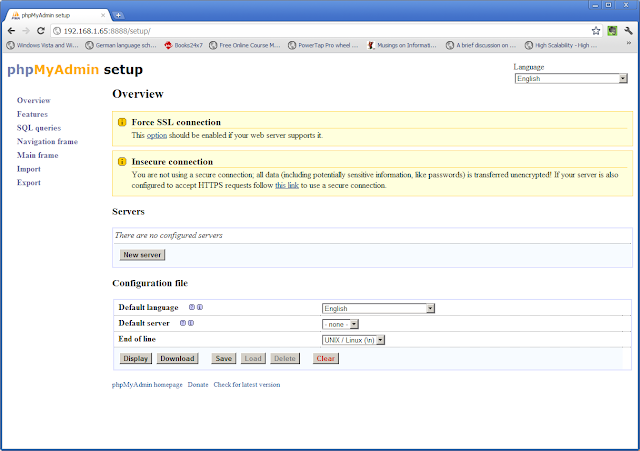
10.- Desde un navegador, vamos a http://IP_SERVIDOR:8888/setup y se debería ver algo como esto:


Una vez hecho esto, queda configurar el servicio de phpMyAdmin, que cada uno se lo configurará según sus necesidades.

Si quieres visitar la fuente es este blog.

Un saludo a todos, y no os olvidéis de comentar vuestro paso.


Musings on Information Technology - A view from the trenches: Installing phpMyAdmin in CentOS 6.2 (netinstall)

viernes, 5 de junio de 2009

Analizando redes: nmap

Hola. El otro día tuve una gran duda, y encontré una GRAN solución. Debido a mi trabajo, anteriormente utilizaba un programa llamado "iptools", para analizar redes, puertos, etc. En fin, un sniffer. El otro día tenía que descubrir un PC en la red de mi empresa (hay gente que te ponen una mula en la red y se creen que no te darás cuenta, jeje ;) ) y pensé que habría alguna solución para Linux, y aquí está. El comando nmap (Network Mapping). Primero comentar que hay dos interfaces, la de linea de texto, y la gráfica. Sólo explicaré la de línea de texto, por ser la más potente, la más configurable, y la que menos recursos utiliza. Si quieres instalar la gráfica, escribe sudo aptitude install zenmap y en pocos segundos la tendrás instalada. Pasamos a cosas serias.

Instalación: como siempre, sencillísima.

sudo aptitude install nmap

una vez instalado, nos vamos a la consola. Cuantos más ordenadores tengas en la red, más te vas a divertir, jeje ;). La sistaxis básica del programa es:

nmap [tipo de escaneo] [opciones]

Por ejemplo, podríamos poner un nmap 192.168.1.1. Con esto estaríamos escaneando el router, para saber los puertos abiertos (más vale que sea sólo el 80). También podemos escanear nuestro PC con nmap localhost . Nmap nos sacará algo como esto por pantalla:

tazz@sys-209:~$ nmap 192.168.68.70

Starting Nmap 4.76 ( http://nmap.org ) at 2009-06-05 15:16 CEST
Interesting ports on 192.168.68.70:
Not shown: 991 closed ports
PORT STATE SERVICE
135/tcp open msrpc
139/tcp open netbios-ssn
445/tcp open microsoft-ds
1077/tcp open unknown
1078/tcp open unknown
3389/tcp open ms-term-serv
8192/tcp open unknown
8193/tcp open unknown
8194/tcp open unknown

Nmap done: 1 IP address (1 host up) scanned in 1.38 seconds


Tenemos los típicos puertos de máquinas Windows abiertos (netbios, SSID, etc). Y luego otros puertos "desconocidos". Si quisiéramos escanear todo el rango de IP's, pondríamos:


nmap 192.168.68.0/24

También deberíamos poder saber el Sistema Operativo de la máquina que estamos escaneando. Esto se hace con la opción -O, y con privilegios de sudo, y nos daría un resultado como éste:


tazz@sys-209:~$ sudo nmap -O 192.168.68.70
[sudo] password for tazz:

Starting Nmap 4.76 ( http://nmap.org ) at 2009-06-05 15:32 CEST
Interesting ports on 192.168.68.70:
Not shown: 991 closed ports
PORT STATE SERVICE
135/tcp open msrpc
139/tcp open netbios-ssn
445/tcp open microsoft-ds
1077/tcp open unknown
1078/tcp open unknown
3389/tcp open ms-term-serv
8192/tcp open unknown
8193/tcp open unknown
8194/tcp open unknown
MAC Address: 00:13:F7:65:DE:38 (SMC Networks)
Device type: general purpose
Running: Microsoft Windows XP
OS details: Microsoft Windows 2000 SP4, Windows XP SP2 or SP3, or Windows Server 2003
Network Distance: 1 hop

OS detection performed. Please report any incorrect results at http://nmap.org/submit/ .
Nmap done: 1 IP address (1 host up) scanned in 2.77 seconds


Aquí, aparte de la información anterior, nos está diciendo la MAC (muy importante si eres el administrador del servidor DHCP) y el SO del equipo que estás escaneando (importante si te tienes que conectar remotamente a él).

También puede que nos interese, simplemente, el número de PC's conectados a nuestra reed, y sus IP's. Para eso está la opción -sP (scanning by Ping). Paso la salida:

tazz@sys-209:~$ nmap -sP 192.168.68.0/24

Starting Nmap 4.76 ( http://nmap.org ) at 2009-06-05 15:36 CEST
Host 192.168.68.1 appears to be up.
Host 192.168.68.3 appears to be up.
Host server-ad02.xxxxxxxx (192.168.68.5) appears to be up.
Host 192.168.68.10 appears to be up.
Host 192.168.68.70 appears to be up.
Host 192.168.68.74 appears to be up.
Host 192.168.68.75 appears to be up.
Host 192.168.68.83 appears to be up.
Host adp-161.xxxxxxxxx.es (192.168.68.200) appears to be up.
Host jaumejr.xxxxxxxxx.es (192.168.68.206) appears to be up.
Host 192.168.68.215 appears to be up.
Host 192.168.68.219 appears to be up.
Host 192.168.68.220 appears to be up.
Host 192.168.68.221 appears to be up.
Host rafa.xxxxxxxx (192.168.68.253) appears to be up.
Nmap done: 256 IP addresses (15 hosts up) scanned in 2.47 seconds


Éste es el resultado de las máquinas encendidas en mi red un viernes por la tarde (sin comentarios). Destacar que no necesitamos privilegios de sudo para este comando. También podríamos guardar en un documento el resultado del escaneo, con el comando -oN (output normalized). Con esto podemos enviar el resultado donde queramos. Por ejemplo, a un fichero:

nmap -sP 192.168.68.0/24 -oN escaneo.20090605.txt

Si quieres la información más detallada del escaneo de un host, lo haríamos con el comando -v :

nmap -v 192.168.68.70

Hay muuuuuuuuuchas opciones más, como por ejemplo, poder ver el software y la versión que hay detrás de cada puerto (muy interesante si quieres saber si te han puesto una mula), poder ocultar tu IP para que el host no sepa quién le solicita, incluso podemos hacer que crea que es otro ordenador de la red el que está haciendo el ping. Si os interesa este tema, tenéis un extenso manual aquí y el más extenso que podéis encontrar está aquí. espero que os guste.

Un saludo a tod@s, y recordad que no cuesta nada comentar los post ;-)

miércoles, 27 de mayo de 2009

Convertir archivo de VMWare a VirtualBox con ubuntu 9.04 jaunty Jackalope


Hola. Ya sé que hace mucho tiempo que no escribo nada en el blog, pero es que la resaca de la Jaunty Jackalope aún me dura. La instalé en el portátil del curro y da miedo lo bien que va. Bueno, a lo que vamos.

Suponiendo que tenemos el VirtualBox instalado ( sudo aptitude install virtualbox-ose ), nos instalamos la aplicación Qemu, con el comando:

sudo aptitude install qemu


Una vez instalado, ejecutaremos el comando sieguiente:

qemu-img convert nombre_archivo_vmware.vmdk archivo.bin


Una vez lo hemos pasado a formati binario, lo podremos pasar a formato vdi de VirtualBox, con el comando siguiente:

VBoxManage convertdd archivo.bin archivo_virtualbox.vdi


Pues con esto, ya podremos crear una máquina virtual nueva y decirle que arranque desde este disco duro virtual.

Un saludo a tod@s, y si te ha gustado (o no) o si te he sido de ayuda, por favor, comenta este blog.


viernes, 13 de marzo de 2009

La UE le da a Microsoft un mes para que reaccione

La empresa de Redmond ha conseguido una prórroga de un mes para responder a los cargos que la Unión Europea ha realizado con respecto al uso de prácticas de monopolio para imponer el uso de su navegador Internet Explorer.

Ya se ha mencionado que en Windows 7 existirá un mecanismo que permitirá desintalar esta y otras aplicaciones de Microsoft a gusto del consumidor, pero parece que en la Unión Europea quieren asegurarse de que la empresa de Redmond cumplirá con los requisitos que marca la ley europea antimonopolio.

El representante de la comisión que está investigando el caso, Jonathan Todd, confirmó que Microsoft tendrá hasta el 21 de abril para ofrecer sus argumentos y decisiones para evitar una posible multa o medidas más severas para comercializar su futuro sistema operativo en el viejo continente, algo que lógicamente obliga a Microsoft a cumplir con esas peticiones.


Fuente.


Un saludo a tod@s.

viernes, 6 de marzo de 2009

Solucion problemas de escritorio Ubuntu

Hola de nuevo. Hace bastante tiempo que no actualizao el blog (he estado de mudanzas... ), pero vuelvo con un tema candente para los usuarios de Ubuntu, sobre todo en su version de escritorio Gnome. La cuestion es que me dado cuenta de que el ecritorio de Ubuntu es bastante propenso a perder el papel tapiz. Yo utilizo un programa (wallpaper-tray) que me cambia periodicamente el fondo, pero el fondo lo tengo deshabilitado para las conexiones remotas (desde fuera). Entonces, el problema que me acosaba era que de vez en cuando, me perdia el fondo de pantalla, o no me funcionaba el menu del click derecho en el escritorio. En fin, cosas muy raras. Al final pude dar con su solucion (no sin esfuerzo), y paso a explicarla:

Lo primero es saber si estamos ejecutando el nautilus (se encarga de dibujar el escritorio). Para saberlo escribimos:

ps -e | grep nautilus

Si nos sale una linea de texto indicando que lo tenemos ejecutando, pues descartamos ese problema. A mi, en concreto me salia esta linea de texto:

9421 ? 00:00:11 nautilus

Si nos dijera que no encuentra el nautilus en proceso, podemos ejectucarlo escribiendo:

& nautilus

Si lo tuvieramos en ejecucion, deberiamos probar haciendo un nuevo usuario. Podremos crearlo escribiendo:

adduser "username"

Reiniciamos la sesion y entramos con el usuario nuevo. Si con ese usuario el escritorio funciona perfectamente, entonces el problema es de nuestro usuario (como tambien fue mi caso). En ese caso, deberemos probar sobreescribiendo diferentes carpetas. Yo os recomiendo que probeis primero con la configuracion personal de gnome2, ya que los cambios no son importantes. Para esto, deberiamos arrancar la sesion con nuestro usuario (el normal que nos da problemas), y en una consola escribiremos:

sudo mv /home/"username"/.gnome2 /home/"username"/.gnome2_backup

Una vez hecho esto, reiniciamos el servidor grafico (Ctr+Alt+Backspace), y miramos si arranca el escritorio. Si arranca, probaremos a reiniciar el ordenador completamente. A mi me paso que reiniciando el servidor grafico me funcionaba, pero al reiniciar el ordenador me volvia a fallar. Entonces tome medidas mas drasticas. Si nos siguiera fallando, probaremos con la siguiente carpeta:

sudo mv /home/"username"/.gconf /home/"username"/.gconf_backup

Despues reiniciaremos el servidor grafico y si va bien, despues reiniciaremos el ordenador. Con esto perderemos las opciones guardadas de nuestro usuario, pero seguramente podremos volver a ver ese fondo de pantalla tan guapo que tenemos. Despues de esto, tendremos que volver a configurar las opciones graficas asi como las teniamos configuradas, el escritorio remoto (si lo usamos), el compiz, etc.

Si esto no funcionara, podriamos hacer lo mismo con la carpeta emerald, con la carpeta config, etc. Si nada de esto funcionara (ya seria raro, a saber lo que habeis hecho... ;-) ), la unica posibilidad seria hacer un usuario nuevo (puede servir el que hicimos al principio de las pruebas) y migrar la informacion de nuestro usuario al nuevo.

Un saludo a tod@s y muchas gracias.

----

Si te ha gustado el post, deja un comentario ;-)

EDITO:

Esta tarde, después de haberme conectado toda la mañana por vía remota, los problemas aún estaban allí. Lo he solucionado editando el archivo /home/"username"/.gconf/desktop/gnome/background/%gconf.xml hay un línea que pone "draw_background". La variable value="false" hay que cambiarla a value="true". Lo he editado y me ha funcionado a la primera. A esperar un par de días, a ver qué pasa...

Saludetes a tod@s.